パスキーを設定したいけれど、
- AndroidとiPhoneで設定方法は違う?
- PINの入力画面が表示されて戸惑った
- 本当にパスワードは不要になるの?
このように感じていませんか。
パスキーは、一度設定すれば指紋認証や顔認証だけでログインできる便利な仕組みです。
しかし、初めて設定する際は画面の表示が分かりにくく、途中で迷ってしまう方も少なくありません。
この記事では、
- パスキーとは何か
- Android・iPhoneでの設定手順
- PINを求められる理由
- 設定時の注意点
を、初心者向けに図解を交えながら分かりやすく解説します。
この記事で分かること
- パスキーとはどんな仕組みか
- Androidでの設定方法
- iPhoneでの設定方法
- PIN入力が表示される理由
- パスキーを使うメリット
バックアップの基本について知りたい方は、
→ パソコン初心者向け|データを失わないためのバックアップの基本
デジタル整理の全体像はこちら
→パソコン初心者向け|デジタル整理の完全ガイド
パスキーとは?
パスキーは、
パスワードを入力する代わりに、
顔認証・指紋認証・PINで本人確認を行う仕組みです。
難しく考える必要はありません。
まずは下の図だけ見ればイメージできます。
パスワードとパスキーの違い
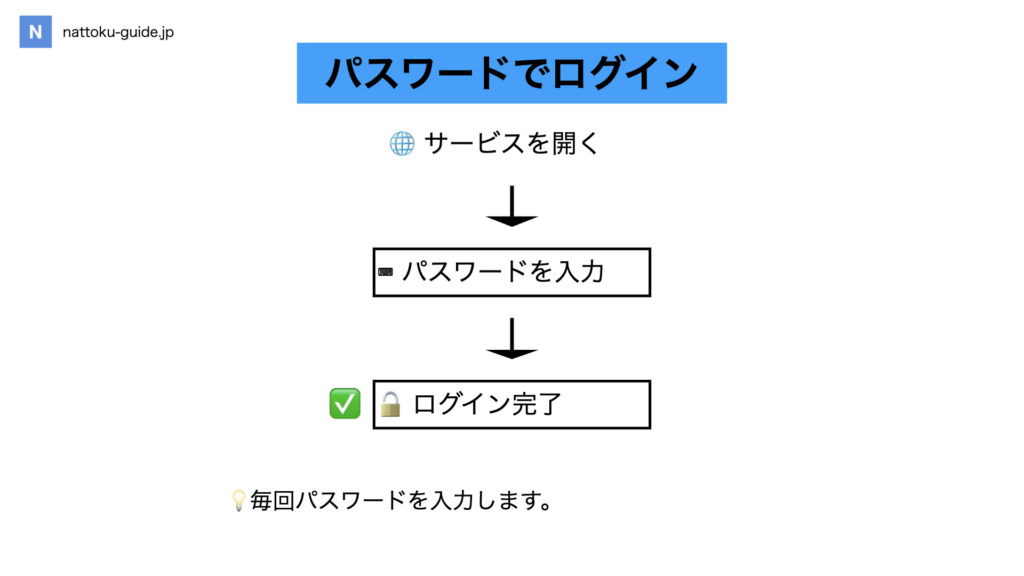
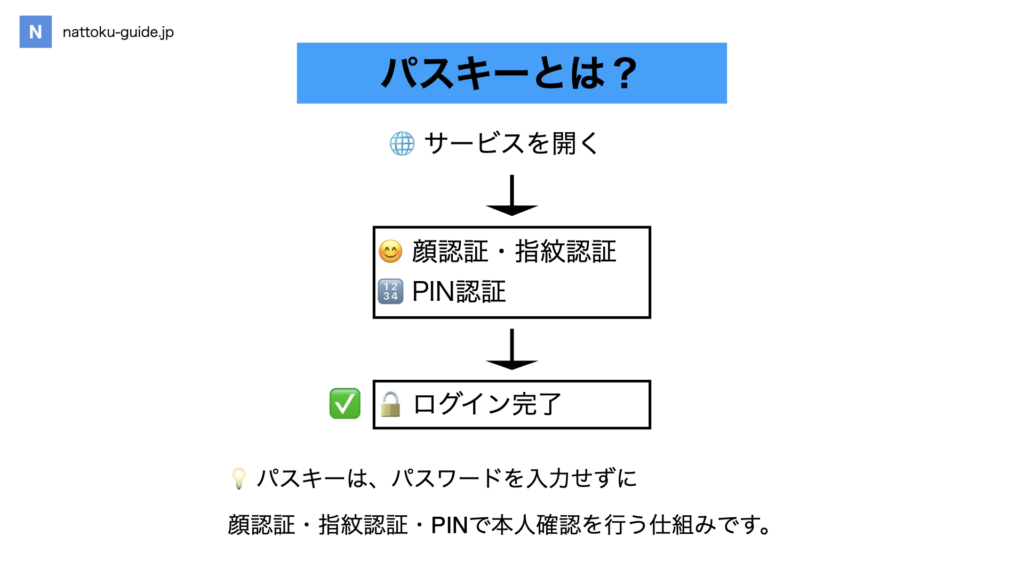
つまり、
「パスワード入力」が
「顔認証・指紋認証」に置き換わるだけ
と考えると分かりやすいでしょう。
【すぐやりたい人向け】Android でパスキーを設定する手順
- 対応サービスのログイン画面を開く
例:Google アカウント → セキュリティ設定 → パスキー
※Google アカウントでは「パスキーを作成」という選択肢が表示されます。 - 「パスキーを作成」または「Add passkey」をタップ
- スマホのロック解除方法を使って認証
指紋や顔認証、PIN を使って本人確認をします。 - パスキーの作成完了!
これでスマホにパスキーが保存され、
次回からは「パスキーでログイン」が選べるようになります。
📌 Google の場合、パスキーは Google Password Manager に保存されます。
同じ Google アカウントでログインしている他の Android 端末や Chrome でも
パスキーを使えるように同期できます(必要に応じて設定)。
【すぐやりたい人向け】iPhone(iOS)でパスキーを設定する手順
- 対応サービスのログイン画面を開く
例:Google / Apple ID / その他パスキー対応サービス - 「パスキーを作成」または同等の項目を選ぶ
- デバイスの生体認証(Face ID / タッチ ID)や PIN で認証
iPhone では iCloud キーチェーン にパスキーが保存されます。 - 設定完了!
次回からパスキーを使ってログインできます。
📌 iPhone の場合は、
設定 → 一般 → 自動入力とパスワード から
「パスワードとパスキーを自動入力」をオンにしておくと
スムーズにパスキーを自動入力できます。
始める前の準備(OSバージョンの確認)
パスキーを使うには、次のような条件があることが多いです:
✔ Android 14 以降
✔ iOS 17 以降
✔ パスキー対応サービス(Google アカウント・Apple ID など)
✔ 生体認証(指紋 / 顔認証)または PIN が設定済み
一般的なスマホ機能としては、
スマホに画面ロック(PIN・パターン・指紋など)が設定されていると
パスキーも安全に使えるようになります。
なお、パスキーはいつでもオフに戻せるため、
設定しても「取り返しがつかなくなる」ことはありません。
パスキーの仕組みをもう少し詳しく知ろう
パスキーとは、パスワードを入力せず、
指紋認証や顔認証などでログインできる仕組みです。
従来の「覚えるパスワード」と違い、
端末そのものを使って認証するため、
フィッシングや使い回しのリスクが減ります。
難しそうに感じるかもしれませんが、
実際の操作はとてもシンプルで、
スマホを普段使っている方なら迷わず設定できます。
一部サービスでは、まだパスワードが併用される場合があります。
安全性を高めるためにも、強いパスワードを設定しておきましょう。
→【強いパスワードの作り方とは?安全な文字数・NG例も初心者向けに解説】
パスキー設定時にPINを求められる理由
パスキーを設定しようとすると、
「端末のPINコードを入力してください」と表示されることがあります。
「パスワードをなくす仕組みなのに、なぜPINが必要なの?」
と疑問に思う方も多いでしょう。
結論から言うと、
PINは“パスワードの代わり”ではなく、“本人確認のため”に使われています。
なぜPINが必要なのか?
パスキーは、端末の中に安全に保存されます。
そのため、
・このスマホの持ち主かどうか
・正規の利用者かどうか
を確認する仕組みが必要になります。
その確認方法として、
- 指紋認証
- 顔認証
- 端末のPIN
のいずれかが使われます。
つまりPINは、
「このスマホを操作しているのは本人ですよ」と証明するためのもの
なのです。
パスワードとの違い
ここが重要です。
パスワード → サイトに送る情報
PIN → 端末の中だけで使う本人確認
PINはインターネット上に送信されません。
そのため、
パスワードのように流出するリスクはありません。
PINが表示されるのはどんなとき?
- 生体認証が未設定の場合
- 生体認証が一時的に使えない場合
- セキュリティ確認が必要な操作をした場合
このとき、代替手段としてPIN入力が求められます。
まとめ
パスキー設定時にPINが求められるのは、
✔ セキュリティを強めるため
✔ 本人確認をするため
であり、パスワードに戻ったわけではありません。
安心して入力して大丈夫です。
パスキーの活用ポイント(スマホでの使い方)
実際にパスキーを設定すると、次のような使い方ができます:
✔ アプリやウェブでパスキーを選択してログイン
→ 「パスキーでサインイン」画面があれば選ぶだけ
✔ 生体認証(指紋 / 顔認証)で即ログイン
→ パスワード入力が不要になりラク
✔ 複数デバイスで同期(対応環境の場合)
→ 同じアカウントを使う他のデバイスでもパスキーが使える場合あり
設定の注意点
パスキーはとても便利ですが、次の点に注意しましょう:
⚠ すべてのサービスが対応しているわけではない
→ 古いサイトやアプリではまだパスワードが必要な場合があります。
⚠ デバイス紛失時の対処法を用意する
→ パスキーを作ったら別の認証手段(メール / SMS / 予備コードなど)も
設定しておくと安心です。
⚠ 同期と管理の設定を確認する
→ パスキーを複数デバイスで使いたい場合は
パスワードマネージャーやシステムの同期設定を確認しておきましょう。
よくある質問
Q. パスキーを設定するとパスワードは不要になりますか?
いいえ。
サービスによっては、パスワードでのログインも引き続き利用できます。
ただし、パスキーを設定すると、顔認証や指紋認証だけでログインできるようになり、毎回パスワードを入力する手間が減ります。
Q. 機種変更したらパスキーは使えますか?
多くの場合は使えます。
GoogleアカウントやApple IDに同期されていれば、新しいスマートフォンでも利用できます。
ただし、同期設定が無効になっている場合は、再設定が必要になることがあります。
Q. パスキーは安全ですか?
はい。
パスキーはパスワードを送信しない仕組みのため、フィッシング詐欺やパスワード漏えいのリスクを減らせます。
現在ではGoogleやAppleなど、多くのサービスで採用が進んでいます。
まとめ
スマホでパスキーを設定すると、
✔ パスワード入力不要のログインができ
✔ 生体認証で安全にサインインでき
✔ スマホがあれば簡単に使い始められる
というメリットがあります。
まとめると、
- 対応サービスのログイン画面を開く
- 「パスキーを作成」を選択
- スマホで生体認証または PIN で登録
- 次回からパスキーでログイン
という流れで進められます。
まずは、自分がよく使う Google アカウントや Apple ID で
「パスキーを作成」から試してみるのがおすすめです!

コメント